Stript mit Claude nutzen: Dokumente anonymisieren, ohne den Chat zu verlassen
Verbinden Sie Stript mit Claude Desktop und Claude Code. Claude fordert bei Stript eine anonymisierte Version Ihrer Datei an, nur anonymisierter Text gelangt in die Unterhaltung, Antworten werden lokal wiederhergestellt.
Aktualisiert am
Es gibt zwei Wege, ein Dokument in einen KI-Chat zu bringen. Sie können die Datei anhängen, dann geht sie genau so, wie sie ist, an den KI-Anbieter, personenbezogene Daten eingeschlossen, und kein Programm auf Ihrem Rechner kann sich dazwischenschalten. Oder Sie nennen Claude den Pfad statt der Datei: Claude fordert bei Stript eine anonymisierte Version an, Stript verarbeitet das Dokument lokal, und nur der anonymisierte Text gelangt in die Unterhaltung. Diese Anleitung zeigt, wie Sie den zweiten Weg einrichten.
Was die Integration leistet
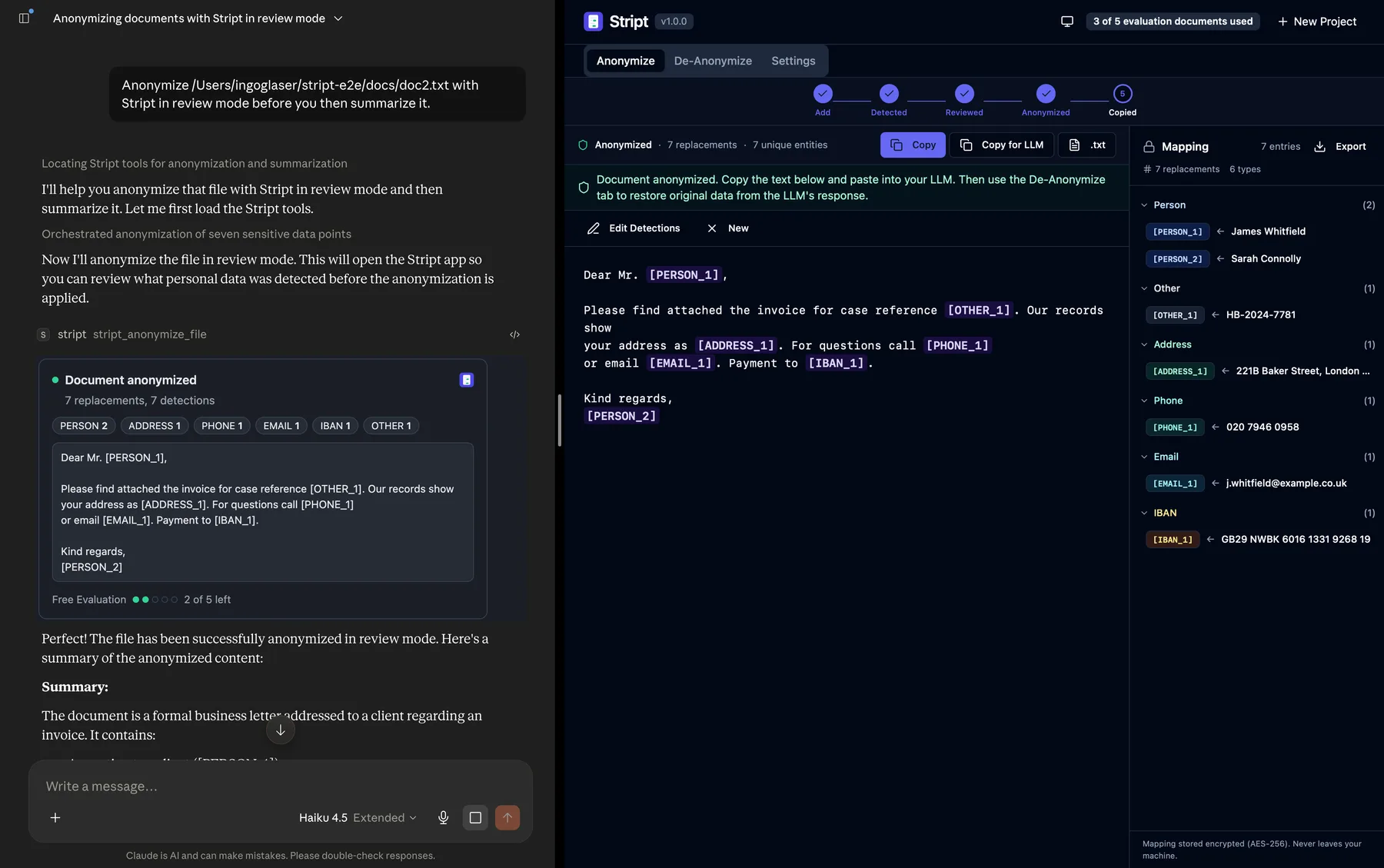
Stript verbindet sich mit Claude über das Model Context Protocol (MCP), die Standardschnittstelle, über die Claude lokale Werkzeuge nutzt. Einmal verbunden, können Sie Claude bitten: “Fasse den Vertrag in ~/Documents/mietvertrag.pdf zusammen.” Claude übergibt die Datei an Stript, erhält Platzhalter wie [PERSON_1] und [IBAN_1] statt echter Daten und arbeitet damit. Wenn Sie Claudes Antwort mit den echten Daten benötigen, stellt Stript sie auf Ihrem Rechner wieder her: Der wiederhergestellte Text wird in Ihre Zwischenablage oder eine lokale Datei geschrieben, nie in den Chat. Die Zuordnung zwischen Platzhaltern und Originalen bleibt verschlüsselt auf Ihrem Gerät und wird Claude nie offengelegt.
Die Verbindung selbst ist rein lokal. Sie läuft über die Loopback-Schnittstelle Ihres eigenen Rechners, funktioniert nur, solange die Stript-App mit aktivierter Integration läuft, und nutzt ein Token, das sich bei jedem App-Start ändert und sofort widerrufen wird, sobald Sie den Schalter ausschalten.
![Ein Claude-Chat mit der Stript-Ergebniskarte, anonymisierten Platzhaltern wie [PERSON_1] und [IBAN_1] und einer Zusammenfassung darunter](/guides/claude/chat-anonymized-result.webp)
Schritt 1: KI-Integrationen in Stript aktivieren
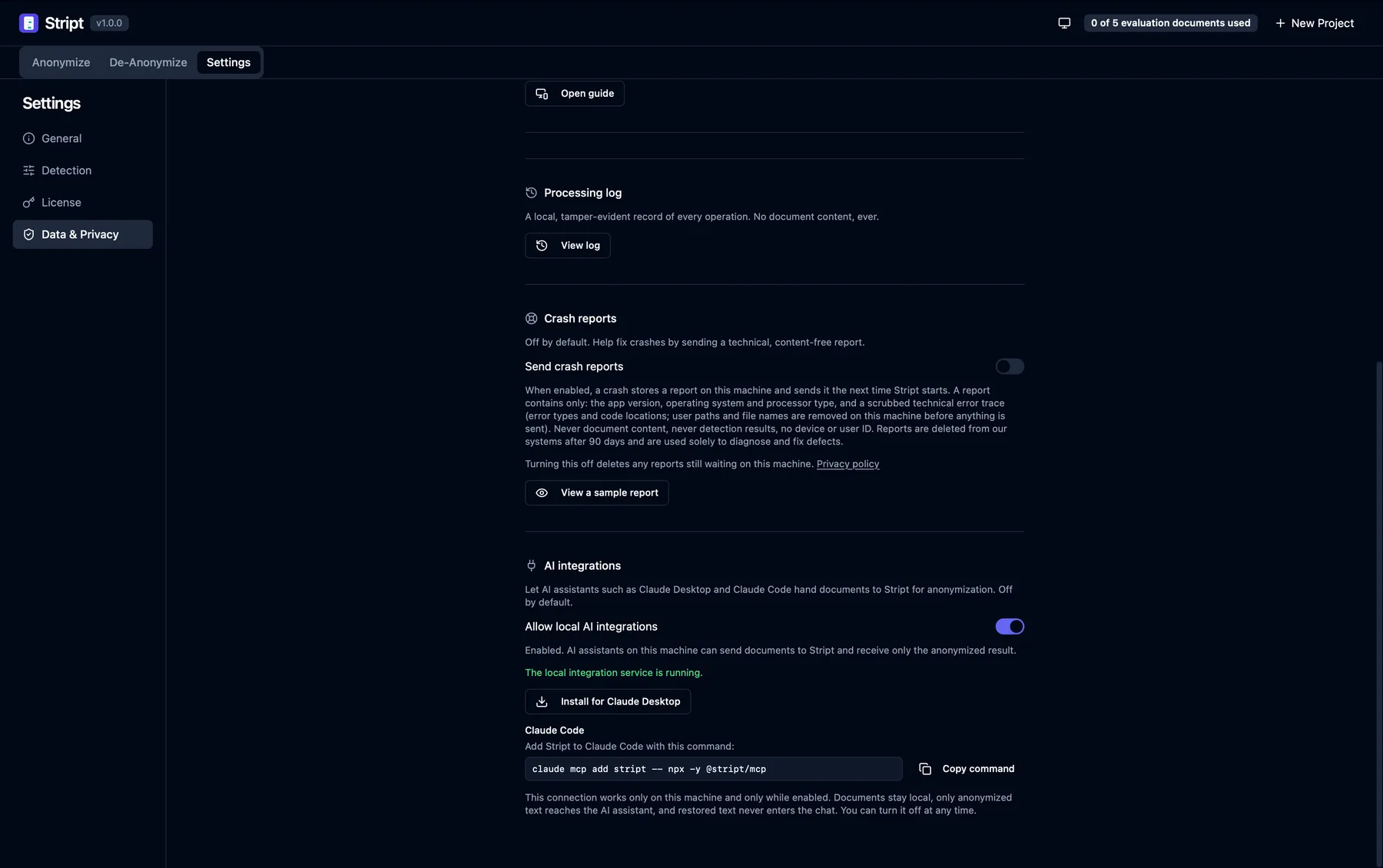
Öffnen Sie Stript, gehen Sie zu Einstellungen, Daten & Datenschutz, und aktivieren Sie Lokale KI-Integrationen erlauben. Der Schalter ist standardmäßig aus. Solange er aus ist, kann sich kein KI-Assistent mit Stript verbinden.
Schritt 2a: Installation für Claude Desktop
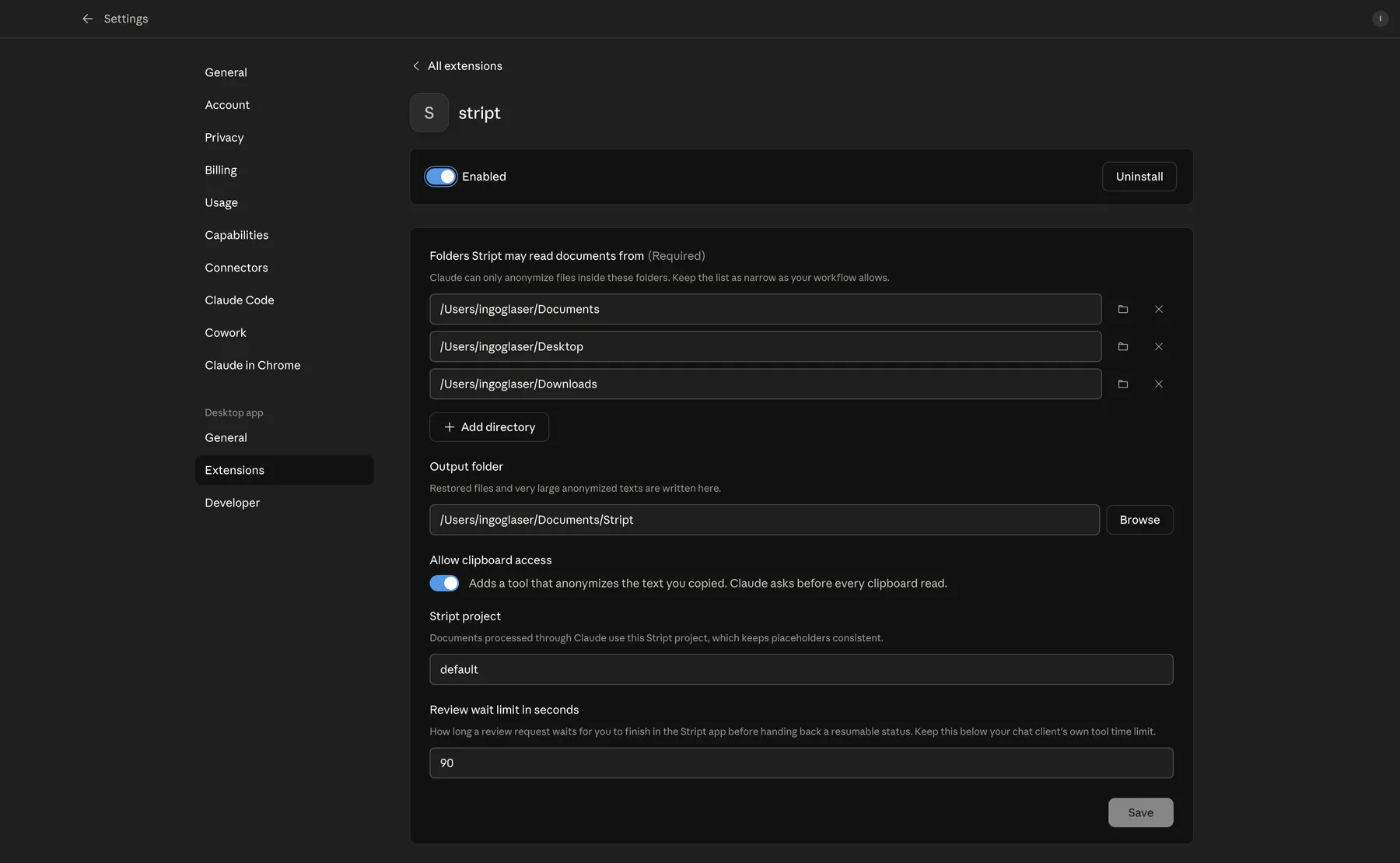
Klicken Sie im selben Einstellungsbereich auf Für Claude Desktop installieren. Stript übergibt Claude Desktop eine fertige Erweiterung. Claude Desktop bittet Sie um Bestätigung und lässt Sie festlegen, aus welchen Ordnern Stript Dokumente lesen darf. Solange Sie keinen Ordner hinzufügen, kann Stript keinen lesen. Beginnen Sie mit dem einen Ordner, in dem Sie arbeiten. Starten Sie Claude Desktop nach einer Änderung dieser Liste neu, damit alle Teile die neuen Ordner übernehmen.
Außerdem können Sie einen Ausgabeordner für wiederhergestellte Dateien wählen, entscheiden, ob Claude Stript bitten darf, Ihre Zwischenablage zu anonymisieren (standardmäßig aus, und Claude fragt vor jedem Zugriff), und das Stript-Projekt festlegen, das für diese Dokumente verwendet wird, damit Platzhalter konsistent bleiben.
Wenn Sie die manuelle Installation bevorzugen: Dieselbe Erweiterung steht als direkter Download bereit: Stript.mcpb. Öffnen Sie die Datei mit Claude Desktop, und Sie landen im selben Bestätigungsdialog. Unter Windows öffnet die Schaltfläche bei einem Claude Desktop aus dem Microsoft Store stattdessen einen Dialog “App auswählen”: Schließen Sie ihn und installieren Sie direkt in Claude Desktop unter Einstellungen, Erweiterungen, Erweiterte Einstellungen, Erweiterung installieren, mit der Datei Stript.mcpb aus dem Stript-Programmordner.
Schritt 2b: Installation für Claude Code
Für die Kommandozeilen-Version von Claude führen Sie aus:
claude mcp add stript -- npx -y @stript/mcpDerselbe Befehl wird, mit Kopier-Schaltfläche, in den Stript-Einstellungen neben der Installations-Schaltfläche für Claude Desktop angezeigt.
Die zwei Modi: Auto und Review
- Auto-Modus: Claude bittet Stript, das Dokument zu anonymisieren, und Stript wendet Ihre gespeicherten Erkennungseinstellungen aus der App an, dieselben Datenkategorien und dieselbe Konfidenzschwelle, die Sie dort nutzen. Der anonymisierte Text gelangt direkt zurück in den Chat. Gut für Routinedokumente.
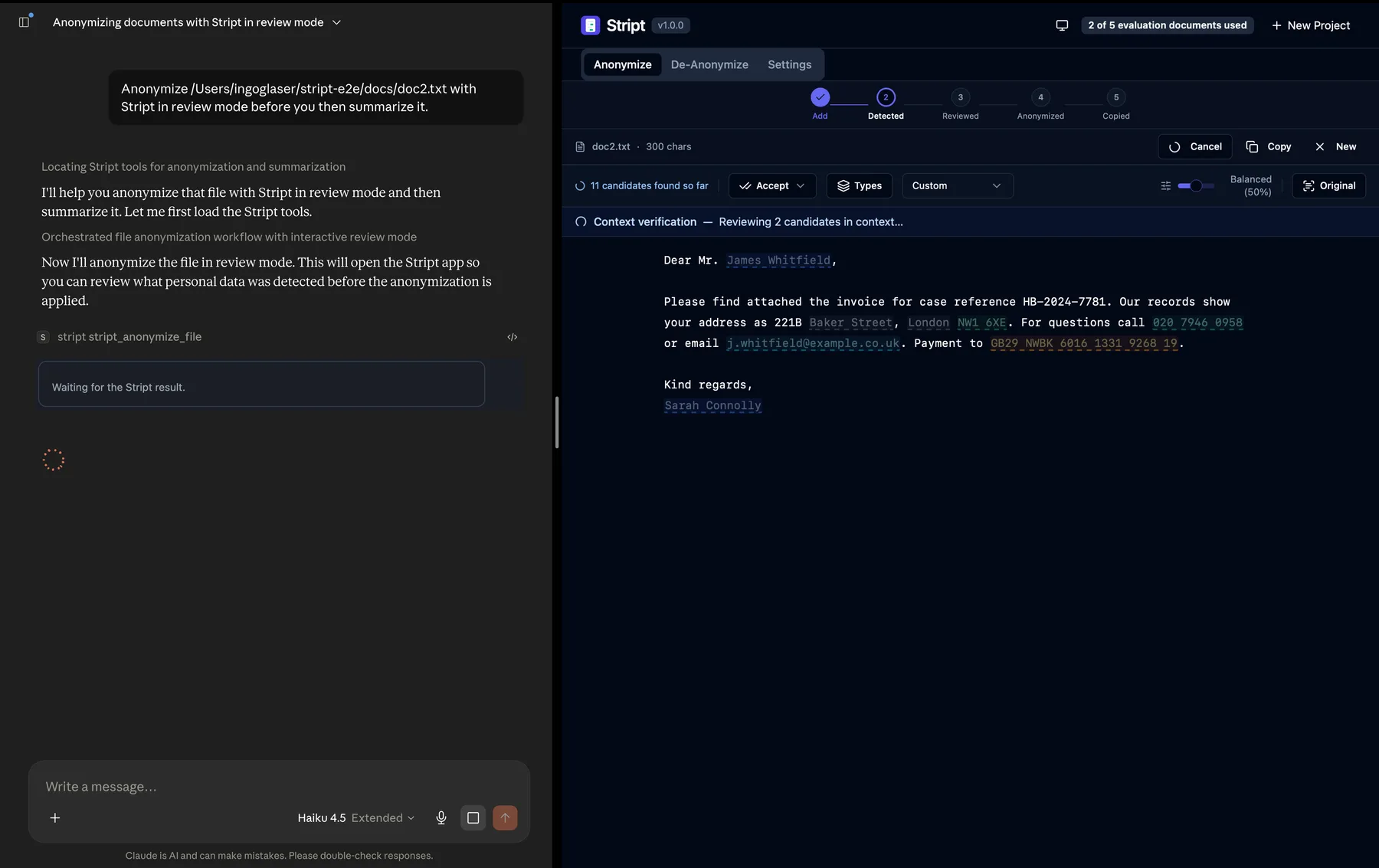
- Review-Modus: Stript öffnet das Dokument zuerst in der App. Sie sehen jede Erkennung im Kontext hervorgehoben, passen an, was Sie möchten, und klicken auf Anonymisieren, wenn Sie zufrieden sind. Dieser Klick ist die Freigabe: Erst dann erreicht der anonymisierte Text den Chat. Löschen Sie das Dokument stattdessen, wird nichts gesendet. Gut für Dokumente, bei denen Sie hinsehen möchten, bevor etwas Ihre Prüfung verlässt.
In beiden Modi ist der Antwortweg derselbe: Bitten Sie Claude, das Ergebnis wiederherzustellen, und Stript schreibt den wiederhergestellten Text in Ihre Zwischenablage oder eine Datei in Ihrem Ausgabeordner. Wiederhergestellte Inhalte erscheinen nie in der Unterhaltung.
Das Datenschutzmodell in einer Tabelle
| Gelangt in den Chat (und zum KI-Anbieter) | Bleibt auf Ihrem Rechner | |
|---|---|---|
| Ihr Dokument | Nie als Anhang über Stript, nur sein anonymisierter Text | Die Originaldatei, unverändert |
| Erkennung und Prüfung | Nur das anonymisierte Ergebnis | Jede Erkennung, jede Prüfung, jede Verarbeitung |
| Die Zuordnung | Nie | Verschlüsselt auf Ihrem Gerät |
| Wiederhergestellte Antworten | Nie | Zwischenablage oder eine lokale Datei in Ihrem Ausgabeordner |
Eines kann Stript nicht, und kein lokales Programm kann es: Wenn Sie eine Datei direkt an den Chat anhängen, geht sie an den KI-Anbieter, bevor Stript sie je sieht. Die Integration funktioniert, weil Sie Claude den Pfad geben, nicht die Datei.
Die kostenlose Evaluierung
Über Claude verarbeitete Dokumente zählen zur selben kostenlosen Evaluierung wie in der App geöffnete Dokumente: insgesamt 5 Dokumente, über exakt dieselbe Zählung, ohne separates Kontingent. Ist das Kontingent aufgebraucht, gibt Claude denselben ehrlichen Hinweis weiter, den auch die App zeigt, und Pro hebt die Begrenzung auf. Die Aktivierung der kostenlosen Evaluierung (die einmalige E-Mail-Bestätigung) erfolgt in der Stript-App selbst, nicht im Chat.
Für Claude Code: ganze Ordner schützen
Wenn Sie Claude Code auf einem Rechner mit sensiblen Dokumenten nutzen, gibt es eine optionale Ergänzung: den Stript Privacy Guard, ein Claude-Code-Plugin, das Claude Code daran hindert, Dateien in von Ihnen als geschützt markierten Ordnern zu lesen, und es stattdessen anweist, über Stript eine anonymisierte Version anzufordern. Damit wird aus “der Pfad geht an Claude, nicht die Datei” eine Regel statt einer Gewohnheit.
Es arbeitet über den Hook-Mechanismus von Claude Code: Bevor Claude Code eine Datei liest, prüft der Guard, ob die Datei in einem geschützten Ordner liegt, und verweigert dann den Zugriff, mit einem Hinweis, der Claude anweist, bei Stript eine anonymisierte Version anzufordern. Geschützte Ordner legen Sie über die Umgebungsvariable STRIPT_PROTECTED_DIRS oder eine kleine Konfigurationsdatei unter ~/.stript/protected-dirs.json fest, und der Ausgabeordner von Stript bleibt lesbar, damit Claude mit den anonymisierten Dateien arbeiten kann. Eine ehrliche Einschränkung: Der Guard deckt die regulären Dateilese-Werkzeuge von Claude Code ab, nicht beliebige Shell-Befehle. Behandeln Sie ihn als starke Voreinstellung, nicht als absolute Barriere.
Bis das Plugin in einem Claude-Code-Plugin-Marketplace gelistet ist (die Listung kommt), laden Sie es aus einer lokalen Kopie des Plugin-Verzeichnisses:
claude --plugin-dir /pfad/zu/stript-privacy-guardDiese Durchsetzung gibt es nur in Claude Code, weil nur Claude Code einem Plugin erlaubt, einen Werkzeugaufruf vor der Ausführung zu verweigern. Claude Desktop hat keinen vergleichbaren Mechanismus. Dort bleibt die Regel eine Gewohnheit: Referenzieren Sie Dateien über ihren Pfad, statt sie anzuhängen.
FAQ
Kann Stript Dateien abfangen, die ich direkt an den Chat anhänge? Nein. Ein Anhang wird von der Chat-App direkt zum KI-Anbieter hochgeladen, und kein lokales Programm kann das abfangen. Stript schützt den pfadbasierten Weg: Sie referenzieren die Datei, und Claude erhält nur die anonymisierte Version. Ist ein Dokument sensibel, hängen Sie es nicht an, referenzieren Sie es.
Sieht der KI-Anbieter mein Originaldokument? Nein. Wenn Claude über Stript mit einem Dokument arbeitet, gelangt nur der anonymisierte Text in die Unterhaltung. Die Originaldatei, der Erkennungsprozess und die Zuordnung zwischen Platzhaltern und echten Daten bleiben auf Ihrem Rechner.
Was ist mit ChatGPT? Aktuell unterstützt die Integration Claude Desktop und Claude Code. ChatGPT unterstützt nur entfernte Integrations-Server, was Stripts lokalem Ansatz widerspricht: Ihre Dokumente müssten über einen Server laufen. Eine selbst gehostete Variante, die diese Lücke schließt, steht auf der Roadmap.
Öffnet das meinen Rechner zum Netzwerk? Nein. Die Verbindung ist rein lokal auf Ihrem eigenen Rechner, ein bewusstes Opt-in, standardmäßig aus und durch ein Token geschützt, das sich bei jedem Start ändert. Das Ausschalten des Schalters trennt alles sofort. So überprüfen Sie das Netzwerkverhalten von Stript selbst.